Slimmie App
De Slimmie App⇱ geeft u inzicht in uw energiesysteem en de manier waarop Slimmie dit aanstuurt.
U kunt de actuele energiestromen bekijken, historische meetgegevens analyseren, de geschatte besparingen opvolgen en de instellingen van uw installatie beheren.
De toepassing is rechtstreeks toegankelijk via uw webbrowser.
U kunt ook de mobiele app downloaden in de Apple App Store of Google Play Store.

Navigatie
De Slimmie App bestaat uit vier hoofdonderdelen:
- Overzicht – bekijk de actuele energiestromen en de status van uw installatie.
- Besparingen – bekijk de geschatte financiële besparingen die met Slimmie worden gerealiseerd.
- Analyseren – bekijk historische meetgegevens, energieprijzen en beschikbare verwachtingen.
- Menu – beheer uw installatie, instellingen, gebruikers en account.
Overzicht, Besparingen en Analyseren zijn rechtstreeks bereikbaar via de navigatiebalk onderaan de App.
Het Menu opent u via de knop () linksboven.
Overzicht
Na het inloggen wordt standaard het Overzicht weergegeven.
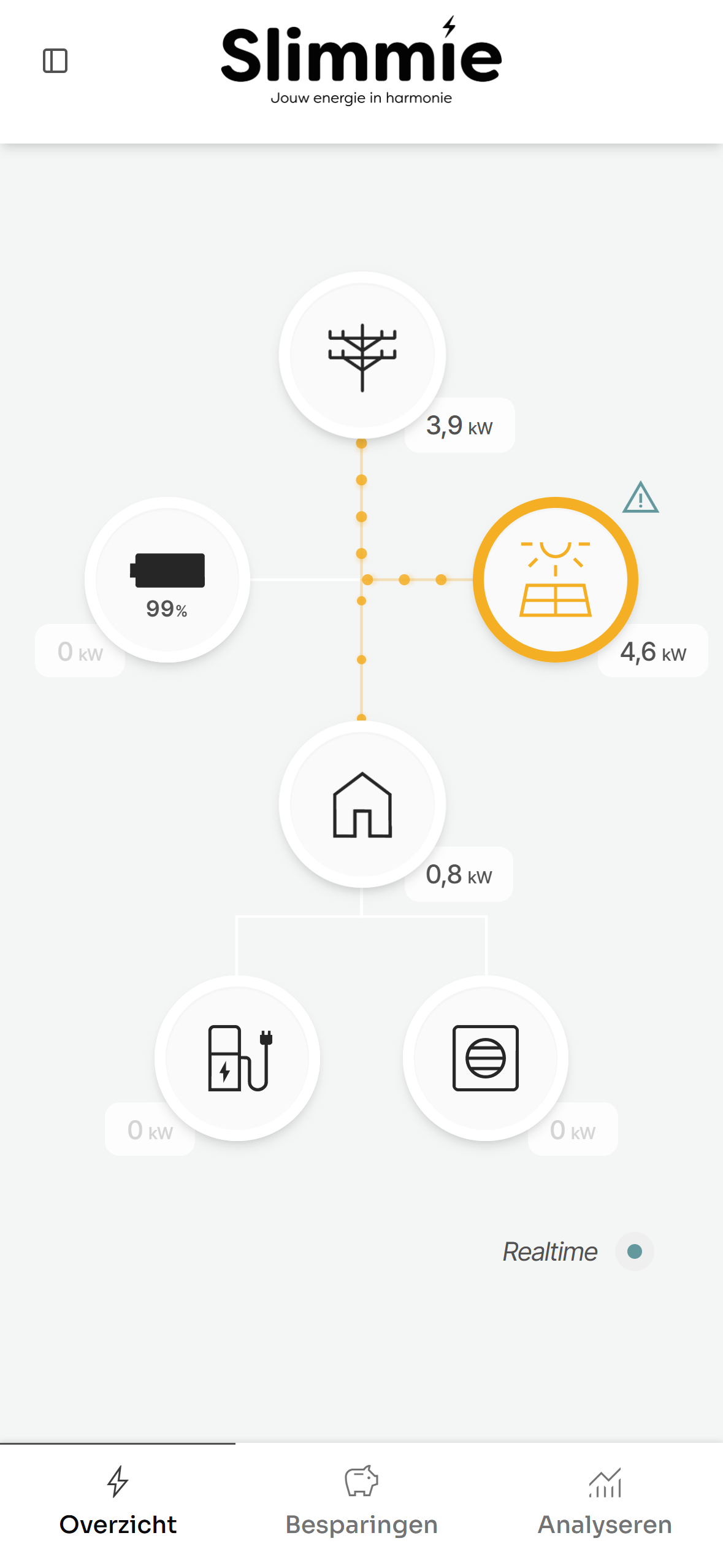
Dit scherm toont de actuele toestand van uw energiesysteem. U ziet welke onderdelen van de installatie aanwezig zijn, hoeveel vermogen ze op dit moment produceren of verbruiken en hoe de energie door de installatie stroomt.
Energiestromen
De lijnen tussen de verschillende onderdelen stellen de verbindingen binnen uw energiesysteem voor.
Wanneer er energie tussen onderdelen stroomt, wordt dit weergegeven met bewegende gekleurde punten. De bewegingsrichting geeft aan in welke richting de energie stroomt.
Naast ieder onderdeel wordt het actuele vermogen weergegeven in kW.
Afhankelijk van de aangesloten apparaten kunnen volgende onderdelen zichtbaar zijn:
- Netaansluiting – afname van of injectie naar het elektriciteitsnet.
- Zonne-energie – het actuele vermogen van de zonnepanelen.
- Batterij – het actuele laad- of ontlaadvermogen en de laadstatus.
- Laadpaal – het actuele laadvermogen.
- HVAC – het actuele vermogen van een gekoppelde warmtepomp, boiler of ander HVAC-apparaat.
- Woning – het actuele verbruik van de woning.
Welke onderdelen zichtbaar zijn, is afhankelijk van de configuratie van uw installatie.
Een -icoon kan aangeven dat een onderdeel (tijdelijk) niet wordt aangestuurd door Slimmie.
Zie Controlemodus instellen⇱ voor meer informatie over de verschillende stuurmodi.
Door op een onderdeel te tikken, opent u een widget met meer informatie over de actuele status en aansturing.
Widgets
Een widget geeft meer informatie over een specifiek onderdeel van uw energiesysteem.
Naast actuele meetgegevens ziet u hier, indien van toepassing, hoe Slimmie het apparaat op dit moment aanstuurt en welke factoren deze sturing bepalen of beperken.
Onderdelen van een widget
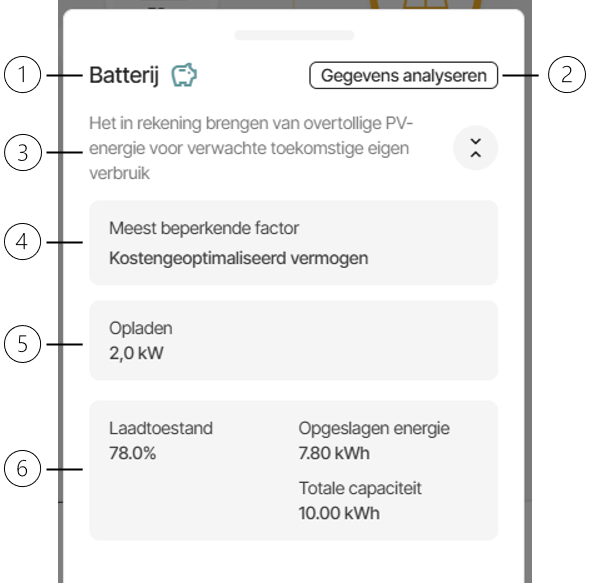
1. Titel en stuurmodus
Bovenaan wordt het type apparaat weergegeven. Naast de titel kan een icoon aangeven in welke modus het apparaat momenteel wordt aangestuurd.
Mogelijke stuurmodi zijn onder andere:
- Kostenoptimalisatie
- Niet aansturen
- Uitsluitend peakshaven
- Optimalisatie van zelfverbruik
- Terugleverbeperking tot toegestane netexport
Zie Controlemodus instellen⇱ voor meer informatie over de verschillende stuurmodi.
2. Gegevens analyseren
Met Gegevens analyseren opent u de detailweergave van het geselecteerde apparaat.
Hier vindt u meer informatie over het apparaat en kunt u, indien aanwezig, de onderliggende apparaten afzonderlijk bekijken.
Via Onderliggende apparaten kunt u doorklikken naar de detailweergave van een specifiek gekoppeld apparaat.

3. Statusomschrijving
De statusomschrijving geeft aan wat Slimmie op dat moment met het apparaat doet en waarom.
Bijvoorbeeld:
- "Het opladen is gestopt omdat de accu vol is."
- "Verminder de PV-productie om de exportlimieten na te leven."
Bij sommige apparaten kunt u deze toelichting open- of dichtklappen.
4. Meest beperkende factor
De meest beperkende factor geeft aan welke omstandigheid op dat moment de grootste invloed heeft op de aansturing van het apparaat.
Deze factor hoeft niet dezelfde te zijn als de reden die in de statusomschrijving wordt vermeld.
Bijvoorbeeld:
De statusomschrijving geeft aan dat Slimmie de PV-productie beperkt om de exportlimieten na te leven.
Toch kan bij Meest beperkende factor staan: "Werkelijk productievermogen"
Dit betekent dat de zonnepanelen op dat moment zelf niet meer vermogen kunnen produceren. Het beschikbare zonnevermogen is daardoor bepalender dan de ingestelde exportlimiet.
5. Actuele status
Hier wordt de actuele toestand of het actuele vermogen van het apparaat weergegeven.
Bij een batterij kan bijvoorbeeld worden weergegeven dat deze met 2,0 kW wordt opgeladen.
6. Aanvullende informatie
Onderaan worden aanvullende gegevens weergegeven. Welke gegevens beschikbaar zijn, is afhankelijk van het type apparaat.
Bij een batterij kunnen bijvoorbeeld volgende waarden worden weergegeven:
- Laadtoestand (SoC) – het percentage energie dat momenteel in de batterij is opgeslagen, bijvoorbeeld
78,0%. - Opgeslagen energie – de hoeveelheid energie die momenteel in de batterij beschikbaar is, bijvoorbeeld
7,80 kWh. - Totale capaciteit – de bruikbare opslagcapaciteit van de batterij, bijvoorbeeld
10,00 kWh.
De beschikbare informatie en bedieningsmogelijkheden kunnen verschillen per type apparaat en installatie.
Updatesnelheid
De gegevens in het overzicht worden continu vernieuwd om u een duidelijk en nauwkeurig beeld te geven van uw energiestromen.
In de praktijk leggen uw energiemetingen een korte reis af: vanaf uw slimme apparaten, via Slimmie, naar de cloud en uiteindelijk naar uw scherm. Elke stap kost een fractie van een seconde, wat betekent dat uw scherm doorgaans 2 of 3 seconden achterloopt op de werkelijkheid. Deze lichte vertraging is volkomen normaal en kan enigszins variëren, mede afhankelijk van de frequentie van elk van de gekoppelde apparaten.
Als uw systeem langer dan 15 seconden geen nieuw gegevenspunt ontvangt, verandert het label „Real-time“ in „Gegevens vertraagd“. Als de vertraging langer dan een minuut duurt, geven we het exacte tijdstip van de laatste update weer, zodat u nooit in het ongewisse blijft.
Besparingen
Het tabblad Besparingen geeft een schatting van de financiële besparingen die door de optimalisatie van uw energiesysteem zijn gerealiseerd.
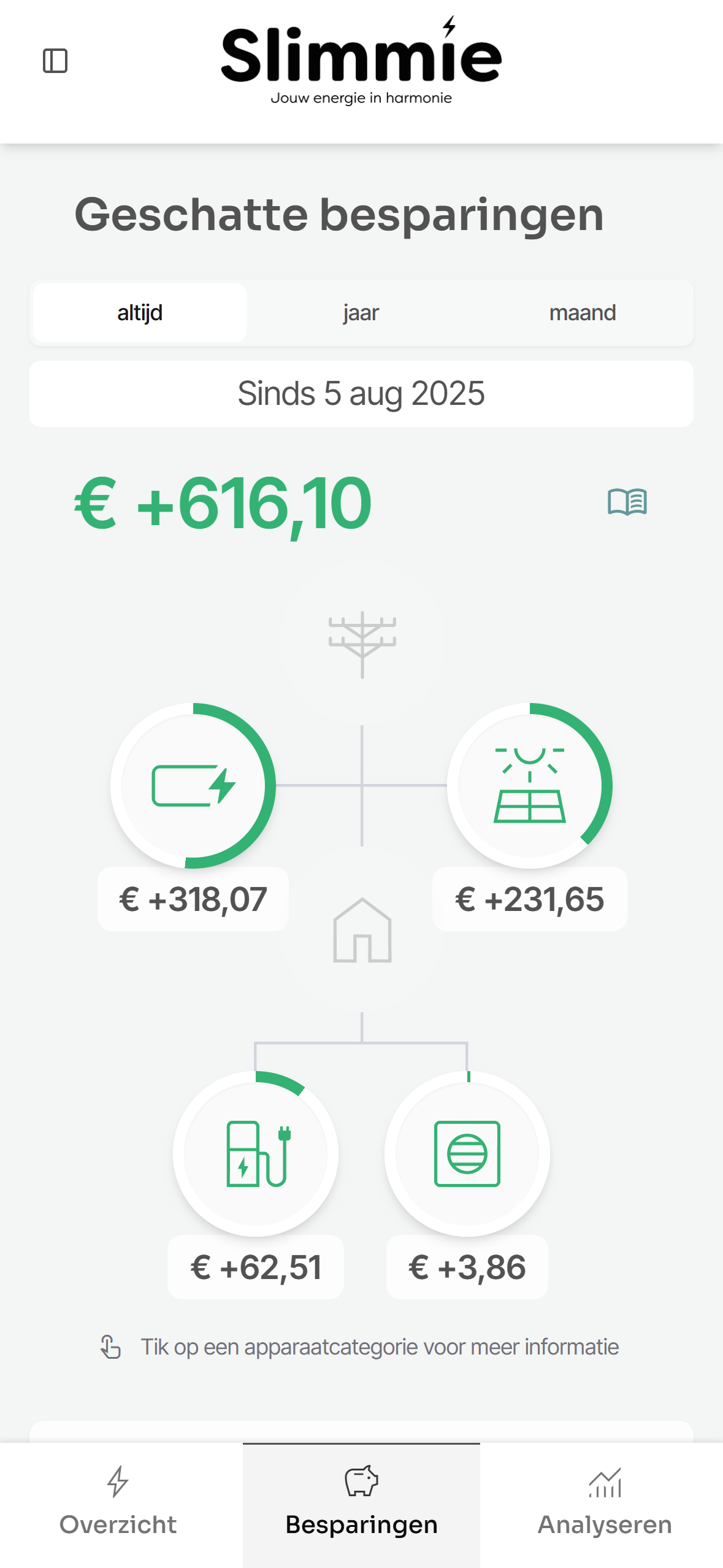
Kies een periode om de geschatte besparing en de uitsplitsing per apparaatcategorie te bekijken.
Lees Besparingen in de Slimmie App⇱ voor uitleg over hoe Slimmie deze bedragen schat en hoe u ze interpreteert.
De bedragen in dit scherm zijn schattingen op basis van de beschikbare gegevens en de voor uw installatie ingestelde parameters.
De weergegeven bedragen kunnen daarom afwijken van de bedragen op uw uiteindelijke energiefactuur.
Het tabblad Besparingen is niet voor iedere gebruiker of installatie beschikbaar. De zichtbaarheid is afhankelijk van de configuratie en toegangsrechten.
Analyseren
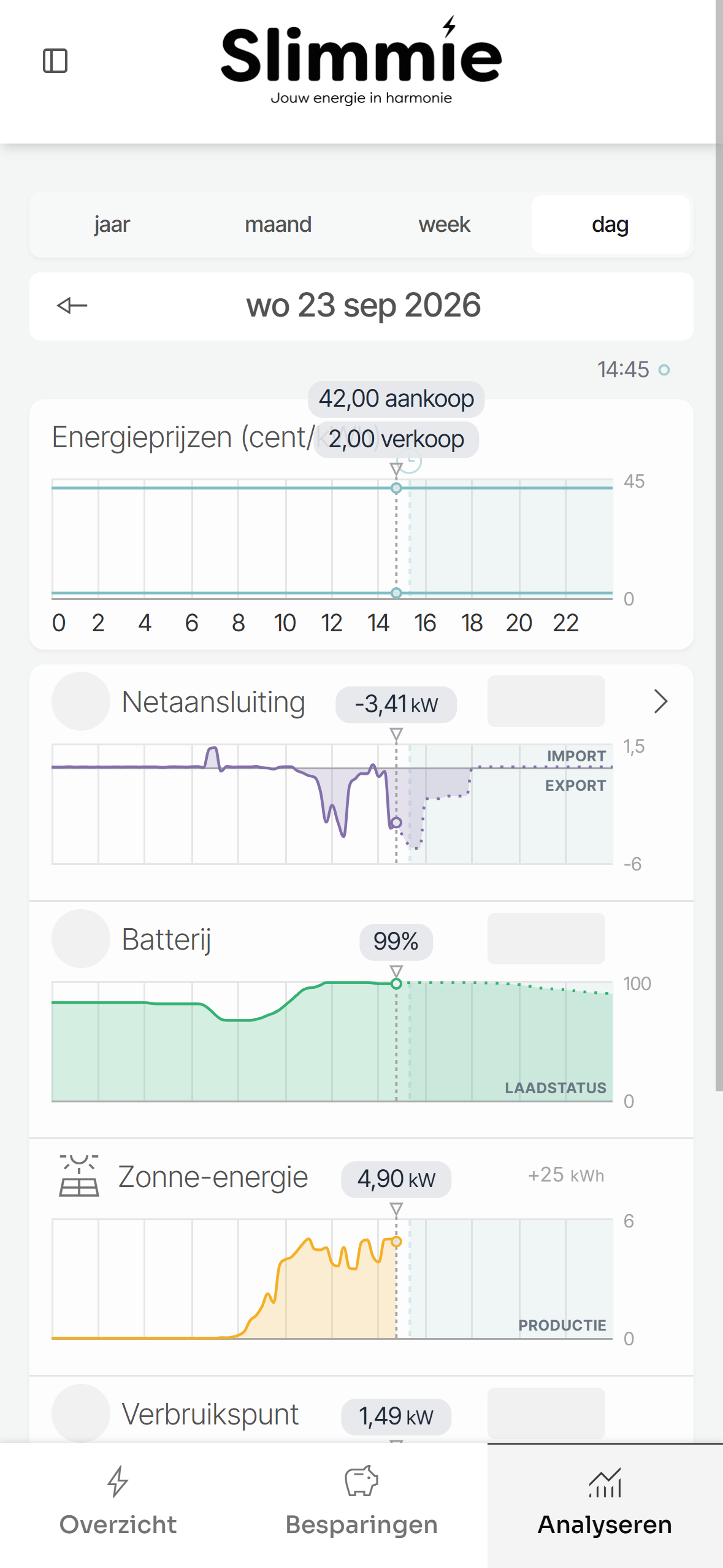
In het tabblad Analyseren kunt u de energieprijzen en meetgegevens van uw installatie over een gekozen periode bekijken. Zo krijgt u inzicht in de productie, het verbruik en de werking van uw energiesysteem.
Naast historische meetgegevens toont Slimmie, waar beschikbaar, ook de verwachte evolutie voor de komende periode.
Periode selecteren
Bovenaan het scherm kunt u kiezen hoe u de gegevens wilt bekijken:
- Dag – bekijk het verloop van de gegevens gedurende één dag.
- Week – bekijk de gegevens over een volledige week.
- Maand – bekijk de gegevens over een volledige maand.
- Jaar – bekijk de gegevens per maand, weergegeven als gemiddelden of totalen.
Onder de periodekeuze ziet u de geselecteerde datum of periode. Met de navigatieknoppen kunt u naar een eerdere of latere periode gaan.
Wanneer er verwachtingen voor de volgende dag beschikbaar zijn, kunt u ook vooruitkijken.
Bij een dynamisch energiecontract is dit mogelijk zodra de elektriciteitsprijzen voor de volgende dag (Day-Ahead-prijzen) bekend zijn.
De knop verschijnt wanneer u naar de volgende dag kunt navigeren.
Energieprijzen
De grafiek Energieprijzen toont de elektriciteitsprijzen waarmee Slimmie rekening houdt bij de aansturing van uw installatie.
Er wordt onderscheid gemaakt tussen:
- Aankoop – de prijs die u betaalt voor elektriciteit die u van het net afneemt.
- Verkoop – de vergoeding die u ontvangt voor elektriciteit die u aan het net teruglevert.
De weergegeven prijzen zijn gebaseerd op de energietarieven die voor uw installatie zijn ingesteld. Afhankelijk van uw energiecontract kunnen deze vast, variabel of dynamisch zijn.
Meer informatie over deze instellingen vindt u bij Energiekosten⇱.
Meetgegevens
Onder de energieprijzen vindt u de meetgegevens van de verschillende onderdelen van uw energiesysteem.
Afhankelijk van uw installatie kunnen onder andere de volgende categorieën worden weergegeven:
- Netaansluiting – de afname van en teruglevering aan het elektriciteitsnet.
- Batterij – de laadstatus en de energie die wordt opgeslagen of afgegeven.
- Zonne-energie – de elektriciteitsproductie van uw zonnepanelen.
- Verbruikspunt – het energieverbruik van aangesloten verbruikers.
- Laadpaal – het laadvermogen en energieverbruik van uw elektrische wagen.
- HVAC – het vermogen van uw verwarmings- of koelsysteem.
De grafieken hebben een vergelijkbare opbouw, maar de weergegeven waarden verschillen per apparaatcategorie.
Hoe leest u de grafieken?
Onderstaande afbeelding toont de laadstatus van een batterij als voorbeeld.
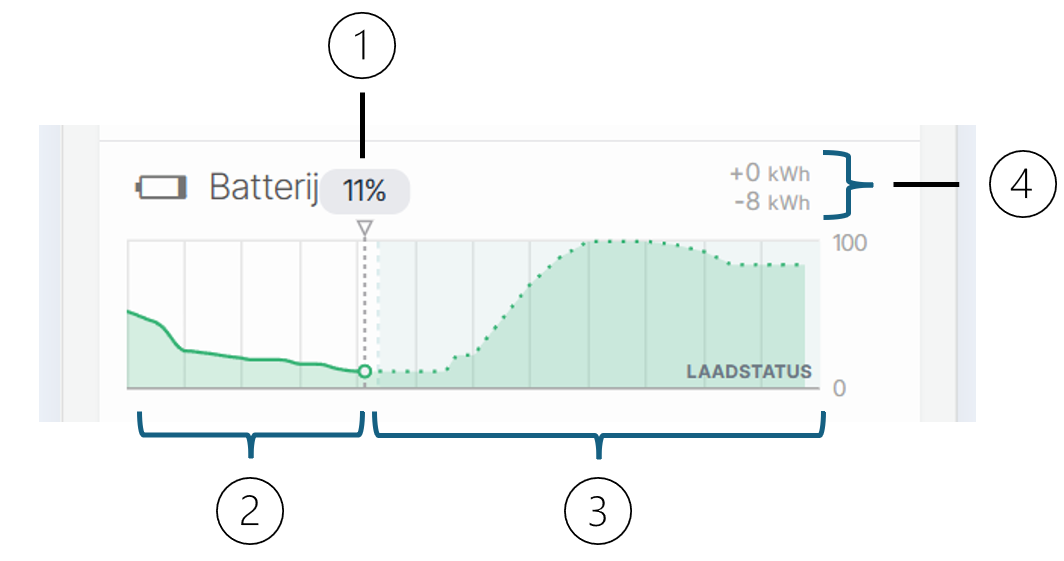
1. Geselecteerde meetwaarde
Naast de naam van het apparaat ziet u de waarde op het geselecteerde tijdstip.
Bij een batterij wordt bijvoorbeeld de laadstatus weergegeven als een percentage (%). Deze waarde geeft aan hoeveel energie er nog in de batterij is opgeslagen ten opzichte van de beschikbare capaciteit.
2. Historische meetgegevens
Het linkerdeel van de grafiek toont de werkelijk gemeten waarden.
In het voorbeeld ziet u hoe de laadstatus van de batterij in de loop van de dag is veranderd. Een dalende lijn betekent dat de batterij energie heeft afgegeven, terwijl een stijgende lijn aangeeft dat de batterij wordt opgeladen.
3. Verwachte waarden (planning)
Wanneer Slimmie over een planning beschikt, wordt ook de verwachte evolutie weergegeven.
Deze toekomstige waarden zijn herkenbaar aan de gestippelde lijn. Zo kunt u bijvoorbeeld zien wanneer Slimmie verwacht de batterij op te laden of te ontladen.
De planning is een verwachting en kan veranderen wanneer de omstandigheden wijzigen, bijvoorbeeld door een afwijking in de zonneproductie of het energieverbruik.
4. Aanvullende energiegegevens
Rechtsboven kunnen aanvullende gegevens worden weergegeven over de geselecteerde periode.
Bij een batterij gaat het bijvoorbeeld om:
- Opgeladen energie (+) – de hoeveelheid energie die in de batterij is opgeslagen.
- Ontladen energie (−) – de hoeveelheid energie die de batterij heeft afgegeven.
Deze energiehoeveelheden worden uitgedrukt in kWh.
Welke aanvullende gegevens beschikbaar zijn, hangt af van het type apparaat.
Grafieken bekijken en vergelijken
Door een positie in een grafiek te selecteren, kunt u de bijbehorende waarde op dat tijdstip bekijken.
Zo kunt u bijvoorbeeld nagaan wanneer uw batterij werd opgeladen, hoeveel zonne-energie er werd geproduceerd of hoeveel elektriciteit uw installatie van het net heeft afgenomen.
Wanneer toekomstige verwachtingen beschikbaar zijn, kunt u bovendien de gemeten waarden vergelijken met de planning van Slimmie.
De beschikbare grafieken, meetwaarden en planningen verschillen per installatie en apparaatcategorie. Niet ieder apparaat beschikt over toekomstige verwachtingen of aanvullende energiegegevens.
Menu
Het menu opent u via de knop linksboven in de Slimmie App.
Hier vindt u de functies voor het beheren van uw installatie, instellingen, gebruikers en account.
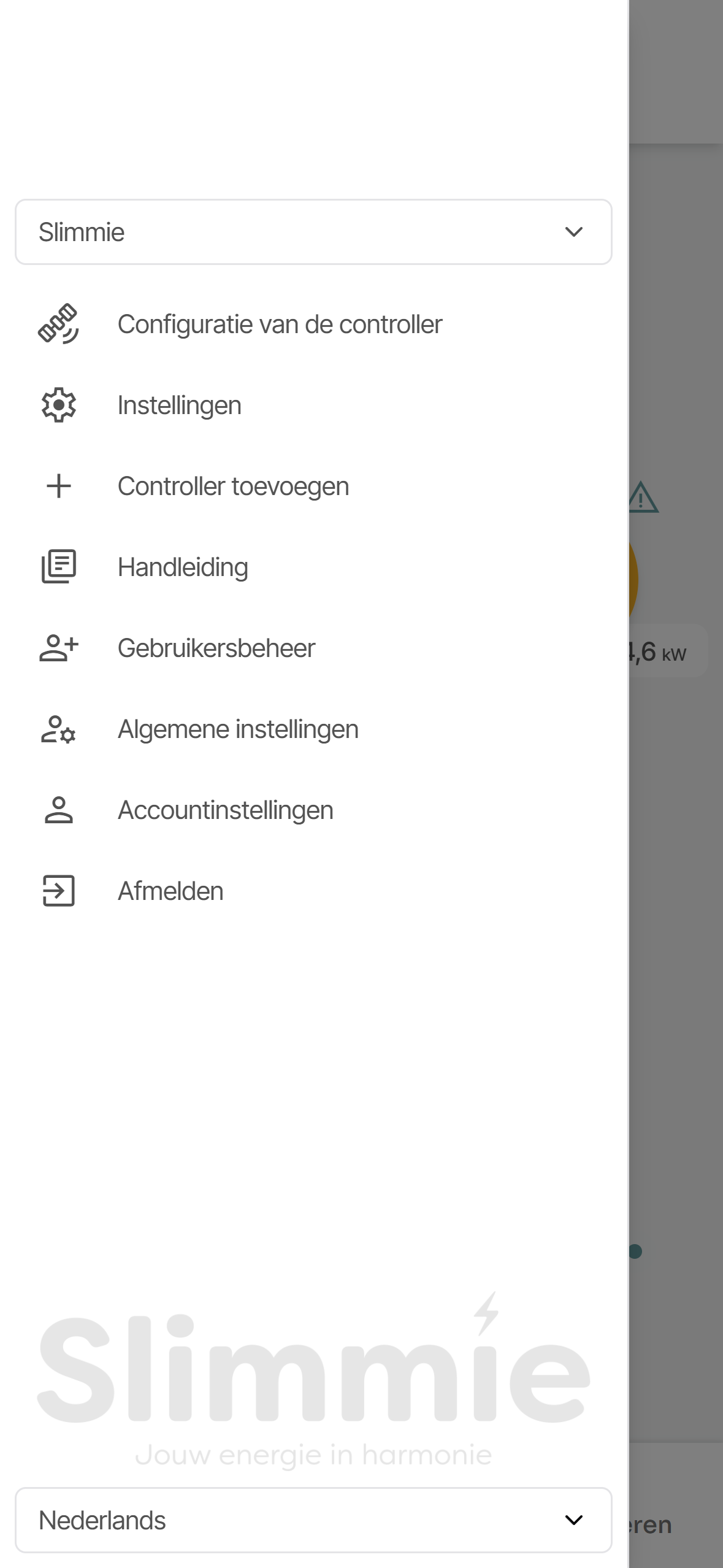
Welke menu-items zichtbaar zijn, is afhankelijk van uw gebruikersrol en de configuratie van de installatie.
Controller selecteren
Bovenaan het menu wordt de geselecteerde controller weergegeven.
Wanneer meerdere controllers aan uw account gekoppeld zijn, kunt u hier de controller selecteren die u wilt bekijken of beheren.
Na het selecteren van een andere controller worden de gegevens in de App aangepast aan de gekozen installatie.
Configuratie van de controller
Dit menu-item is alleen beschikbaar voor gebruikers met de juiste toegangsrechten.
Via Configuratie van de controller kunt u de configuratie van de geselecteerde controller bekijken en aanpassen.
Zie Controller configuratie op afstand⇱ voor meer informatie.
Instellingen
Via Instellingen kunt u instellingen aanpassen die betrekking hebben op de geselecteerde installatie.
Welke instellingen u kunt zien of aanpassen, hangt af van de beschikbare rechten en de configuratie van uw installatie.
- Lees de handleiding voor App-instellingen⇱ voor een overzicht.
- Voor de betekenis van de prijscomponenten leest u de uitleg over energiekosten⇱.
Controller toevoegen
Via Controller toevoegen kunt u een bijkomende Slimmie-controller aan uw account koppelen.
Handleiding
Via Handleiding opent u deze online Slimmie-handleiding.
Gebruikersbeheer
Via Gebruikersbeheer beheert u welke gebruikers toegang hebben tot de installatie.
Dit menu-item is alleen beschikbaar voor gebruikers met de rol Admin.
Gebruiker toevoegen
Om een gebruiker toegang te geven:
- Zoek de gewenste rol op.
- Druk op ➕ Voeg toe.
- Vul het e-mailadres van de gebruiker in.
Bestaat de gebruiker nog niet, dan kunt u deze vanuit dit scherm aanmaken. De gebruiker ontvangt vervolgens automatisch een welkomstmail met de benodigde gegevens.

Gebruiker verwijderen
Om de toegang van een gebruiker tot een bepaalde rol te verwijderen:
- Zoek de gewenste rol op.
- Zoek de betreffende gebruiker.
- Druk op de ✖️ naast de gebruiker.
Hiermee wordt de gebruiker uit de betreffende rol verwijderd.
Algemene instellingen
Via Algemene instellingen kunt u de algemene weergave-instellingen van de Slimmie App aanpassen.
Dit menu-item is alleen beschikbaar voor gebruikers met de rol Installateur.
Accountinstellingen
Onder Accountinstellingen beheert u uw persoonlijke Slimmie-account.
Hier kunt u uw wachtwoord wijzigen.
Afmelden
Via Afmelden meldt u zich af bij de Slimmie App.
Taal
Onderaan het menu kunt u de taal van de Slimmie App wijzigen.
Selecteer de gewenste taal in de keuzelijst. De interface van de App wordt vervolgens in de geselecteerde taal weergegeven.