EV laders van Volt Time
Ondersteunde apparaten
| Type laadpaal | Modellen/Serie |
|---|---|
| Source 2 | Lite, Business |
| Source 2s | Lite, Business |
| One | Lite |
| Andere merken | Alle laadpalen met OCPP1 |
1 Voor sturing dienen de laadpalen te beschikken over Smart Charging profielen
Voorwaarden
Volt Time Cloud
Voor het aansturen wordt gebruik gemaakt van de backoffice (beheersplatform) van Volt Time, Plugchoice⇱.
Door beperkingen in het interval waarmee meet -en regelgegevens met de backoffice kunnen uitgewisseld worden, is overstroombeveiliging door Slimmie niet gegarandeerd. Wanneer deze functionaliteit (Dynamic Load Balancing) vereist is, dient hiertoe een oplossing van Volt Time zelf voorzien te worden.
Software versies
| Apparaat | Softwareversie |
|---|---|
| Slimmie | v1.24.0.1 |
De opgegeven softwareversie is een minimum vereiste_
Aansluiting
De communicatie verloopt via de Plugchoice⇱ backoffice.
Het is belangrijk dat de gekoppelde laadpalen beschikken over een stabiele internetverbinding?
Het is niet mogelijk om een laadpaal actief te sturen via de (optionele) ingebouwde 4G mobiele verbinding
Configuratie
1. Aanmaken van een Personal Access Tokens
- Log in op de Plugchoice⇱ en open het menu
- Klik onderaan in het menu op het item met de initialen en kies voor
Settings - Klik op het menu item
API Token - Kies vervolgens
API-token aanmaken - Vul een gewenste naam in (onbelangrijk) en druk op
API-token aanmaken - Noteer de gegeneerde
API-tokenLet op: deze is enkel in deze stap zichtbaar!
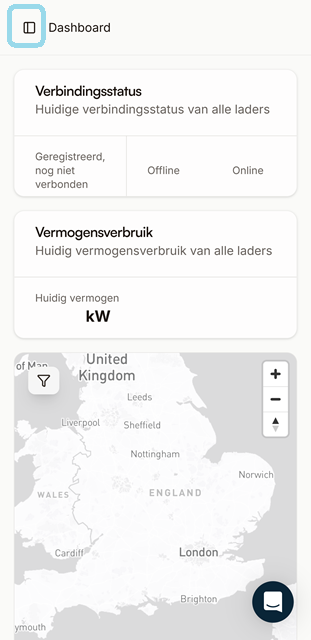
Stap 1
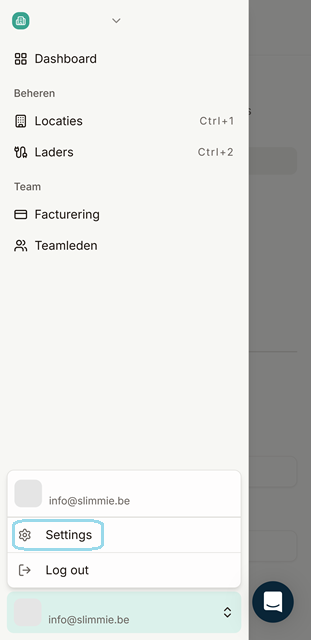
Stap 2
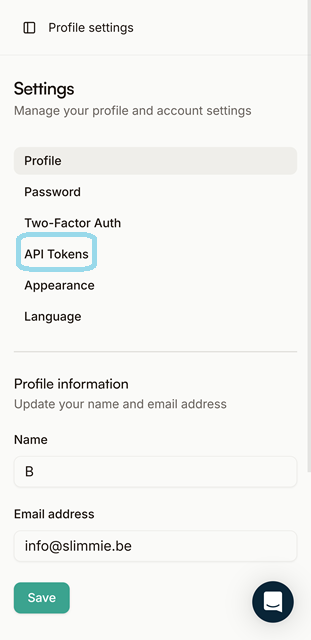
Stap 3
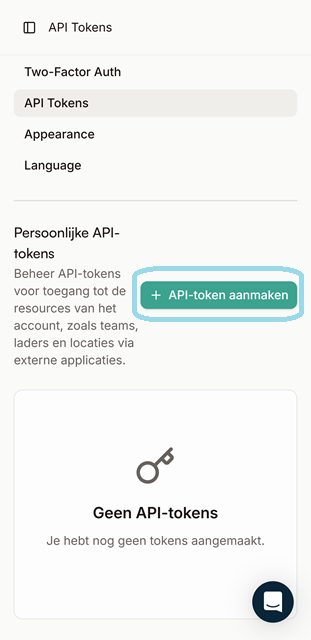
Stap 4
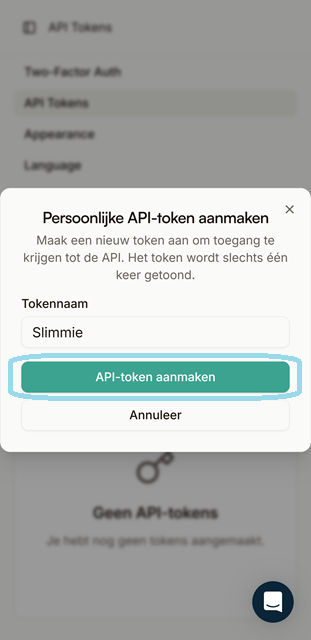
Stap 5
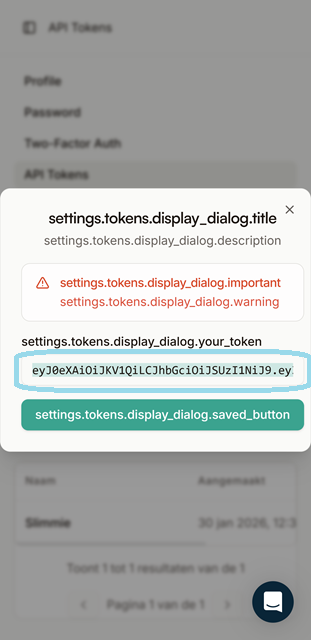
Stap 6
1 of 6
2. Laadpaal ID
Voor het toevoegen van een Volt Time laadpaal aan Slimmie is de Laadpaal ID van de betreffende laadpaal nodig.
Dit is vaak het serienummer van de laadpaal en kan via de Plugchoice⇱ backoffice geraadpleegt worden
- Log in op de Plugchoice⇱ en open het menu
- Klik vervolgens op het menuitem
Laders - Noteer de
Laadpaal IDvan de betreffende lader
Stap 1
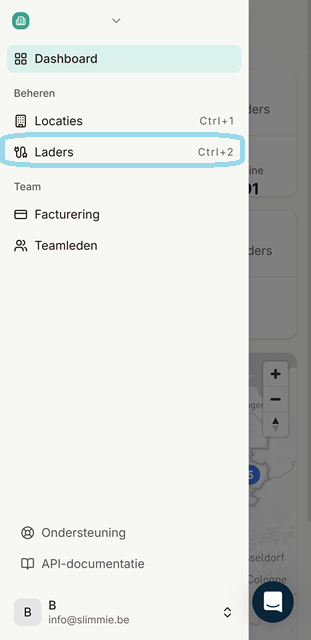
Stap 2
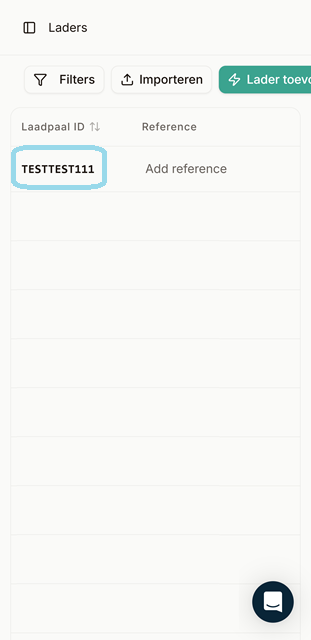
Stap 3
1 of 3
3. Instellen van het meterinterval
Om een correcte regeling te bekomen, is het belangrijk dat meetgegevens van de laadpaal met een voldoende klein interval beschikbaar worden gesteld.
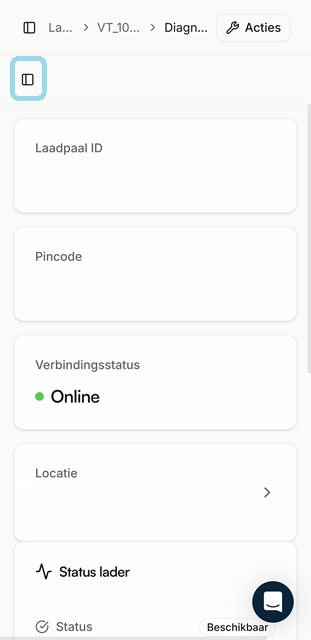
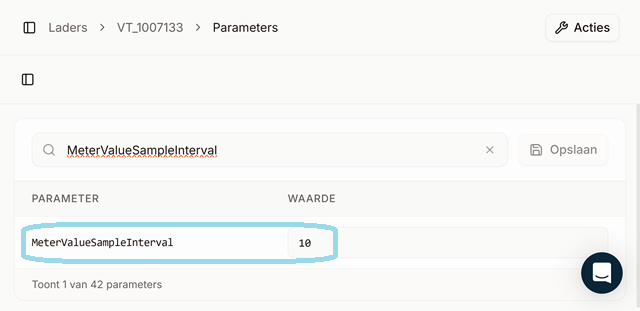
De OCPP-parameter MeterValueSampleInterval bepaalt dit interval en dient op 10 te worden ingesteld.
- Log in op de Plugchoice⇱ en open het menu
- Klik vervolgens op het menuitem
Laders - Klik op de betreffende lader
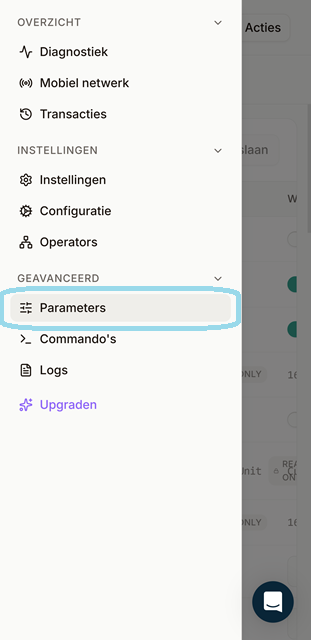
- Open het submenu
- Kies
Parameters - Controleer als de parameter
MeterValueSampleIntervalop10staat
Stap 1
Stap 2
Stap 3
Stap 4
Stap 5
Stap 6
1 of 6
4. Toevoegen aan Slimmie
Na het ophalen van de benodigde velden (Charger ID, Personal Access Token) verloopt de verdere configuratie via de Apparaatwizard⇱ van de lokale configuratie interface
Probleemoplossing
Geen laaddata in de App
Probleem: het toevoegen van de Volt Time laadpaal is gelukt, maar er wordt geen data weergegeven
Mogelijke oorzaken:
- De gebruikte Personal Access Token is vervallen
- De
API-tokenheeft geen toegang tot de gevoelige data van de laadpaal
Details
- Log in op de Plugchoice⇱ en open het menu
- Klik vervolgens op het menuitem
Laders - Klik op de betreffende lader
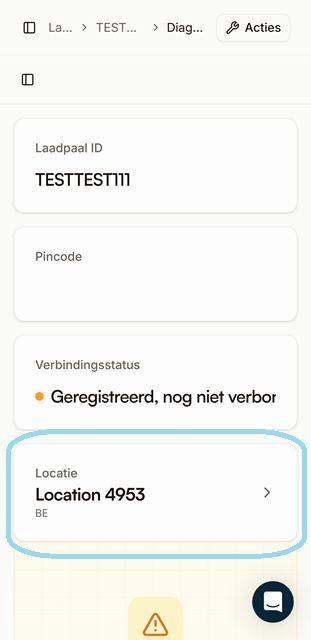
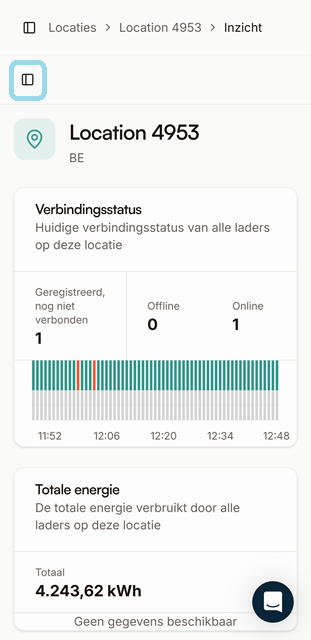
- Klik op de bijhorende locatie
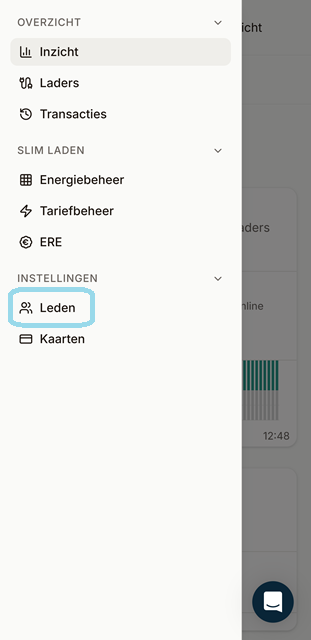
- Open het submenu
- Kies
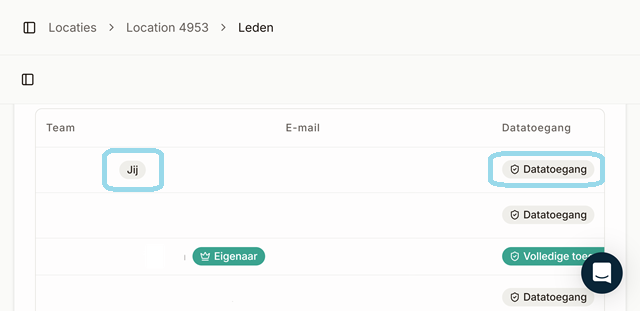
Leden - De persoon dat de
API-tokengegeneerd heeft dientDatatoegangofVolledige toegangte hebben
Stap 1
Stap 2
Stap 3
Stap 4
Stap 5
Stap 6
Stap 7
1 of 7
Toevoegen van de lader lukt niet
Probleem: het toevoegen van de Volt Time laadpaal is gelukt, maar er wordt geen data weergegeven
Mogelijke oorzaken:
- De gebruikte Personal Access Token is vervallen
- Maak geen gebruik van Autofill (het automatisch invullen van velden door de browser) in de Apparaatwizard